

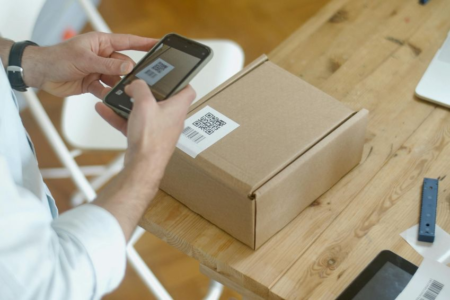
Códigos QR se tornaram muito presentes no dia a dia dos usuários de smartphones. Esses códigos aparecem em anúncios, embalagens, menus de restaurantes e até em aplicativos de mensagem, servindo como um tipo de atalho rápido. Por isso, é tão importante saber como escanear QR codes.
Seja para efetuar um pagamento via Pix, acessar o cardápio digital de um café ou fazer login no WhatsApp Web, saber como ler um QR code é cada vez mais útil. Normalmente, a câmera do celular é utilizada para isso, mas também é possível realizar a leitura pelo computador.
O que é um QR code?
O QR code é a abreviação do inglês Quick Response (“resposta rápida” em português); diferente dos códigos de barras tradicionais, o QR code é representado por um padrão de módulos quadrados pretos e brancos.
Esse código foi criado em 1994, no Japão, pela empresa Denso Wave, com o objetivo inicial de rastrear peças na produção de veículos. O inventor foi o engenheiro Masahiro Hara, que buscava um método de leitura rápida e eficiente.
Quando você aponta a câmera de um smartphone ou outro leitor para um QR code, o dispositivo reconhece o padrão e o converte em informações, como texto, endereço de site, número de telefone, localização no mapa, entre outras.
Hoje, os QR codes são utilizados em diversas situações. No Brasil, o sistema Pix popularizou o uso de QR code para pagar contas e realizar transações financeiras de forma instantânea. Também se tornaram comuns em restaurantes que oferecem cardápios digitais.
Como escanear um QR code
Para ler um QR code, basta utilizar a câmera de um dispositivo e apontar para o código. Em smartphones mais modernos, essa funcionalidade já vem integrada no app da câmera: isso significa que os aparelhos conseguem identificar um QR code automaticamente pela câmera. Contudo, alguns aparelhos precisam de apps específicos.
No caso de computadores, é necessário utilizar ferramentas específicas, seja usando a webcam ou serviços online.

Como escanear um QR code no PC
Apesar de a forma mais comum de ler QR codes ser pelo celular, também é possível fazer isso diretamente em um computador. Mas vale citar que alguns dispositivos mais recentes também permitem a leitura via aplicativo nativo da câmera no Windows.
Caso seu PC não tenha essa função, existem diversas alternativas simples utilizando a webcam ou até sem o uso dela.
Escanear QR codes com a webcam do PC:
- Em computadores com webcam que possuem a função do Windows integrada, abra o app de câmera e procure pelo ícone ou modo de QR code;
- Ative o modo de leitura de código e aponte a webcam para o QR code;
- Pronto, o conteúdo será reconhecido e exibido na tela em segundos.

Leitor de QR code online no navegador:
- Serviços ScanQR permitem enviar uma imagem do QR code ou usar a webcam do computador para escanear;
- Ao abrir o site do Scan QR, conceda permissão para uso da câmera ou faça o upload da imagem do código;
- Rapidamente, a plataforma mostrará a informação do QR code.
Ler QR code com extensão do navegador:
Outra alternativa é instalar uma extensão de leitura do código no seu navegador de internet. Por exemplo, a extensão QR Code Reader disponível para Google Chrome adiciona um botão no navegador que consegue ler QR codes. Depois de instalar, clique no ícone da extensão e escolha a opção de escaneamento.
Como escanear um QR code no celular
Tanto em aparelhos Android quanto em iPhones mais recentes, a maioria dos aplicativos de câmera identifica QR codes automaticamente. Ainda assim, existem apps específicos para essa função, caso o seu celular não tenha o recurso integrado.
Ler QR code com a câmera do smartphone:
- Utilize o aplicativo de câmera padrão do seu celular e aponte-o para o QR code;
- Caso seu dispositivo seja ofereça a função, ele reconhecerá automaticamente o código;
- Assim, aparecerá uma notificação ou link na tela;
- Basta tocar nesse link e o conteúdo será aberto.
Google Lens ou outros apps:
- Se a câmera do seu celular não tiver esse recurso integrado, você pode fazer dowload do Google Lens ou outro app que também escaneie QR codes;
- Depois de instalar o app, abra o modo Lens e direcione a câmera ao QR code;
- O Lens identificará e mostrará a informação vinculada ao código.
Como criar um QR Code
Além de ler QR codes, você também pode criar os seus próprios de forma simples. Em muitos casos, gerar um QR code personalizado pode ser útil para compartilhar informações com outras pessoas de maneira rápida.
Para isso, existem ferramentas online e aplicativos gratuitos que possibilitam essa criação em poucos passos. Por exemplo, existem serviços online como o QR Code Generator, QR Tiger, GoQR, entre outros.
O processo geral para gerar um QR code é bastante simples:
- Primeiro, escolha o tipo de informação que deseja codificar, como a URL de site, um texto, um contato ou uma localização;
- Em seguida, use a ferramenta escolhida para inserir os dados;
- Em poucos segundos, ela irá gerar a imagem do QR code, que você pode salvar ou imprimir para uso.